WorkBuddy 越用越顺手的好习惯 - 企动云
摘要:WorkBuddy 用久了总觉得没一开始聪明?其实不是 AI 的问题,是使用习惯没跟上。本文从实际使用出发,把常见问题收成 4 个使用习惯:开工前选对会话、精简技能;开口前用增强提示词、按需切模式;聊长了看懂上下文用量、及时 /compact 减负;换 AI 也能把记忆带过来。
一、为什么 WorkBuddy 用久了会"变笨"?
很多人用着用着发现:一开始挺聪明的 AI,怎么聊着聊着就答非所问、丢三落四?
先别急着怪 AI。绝大多数"变笨",是使用习惯的问题:
- 该开新会话的时候没开,让 AI 背着又长又杂的旧对话干活;
- 指令说得含含糊糊,AI 只能靠猜;
- 技能、工具装了一大堆,光"介绍自己"就吃掉大半窗口;
- 对话长得快溢出了,也没人帮它"清内存"。
下面这 4 个习惯,就是把这几个问题一个一个改过来。全部按"从开工到收工"的实际使用顺序排,照着做就行。
二、习惯一:开工前,先选对会话、精简技能
1. 先想清楚:接着聊,还是开新的?
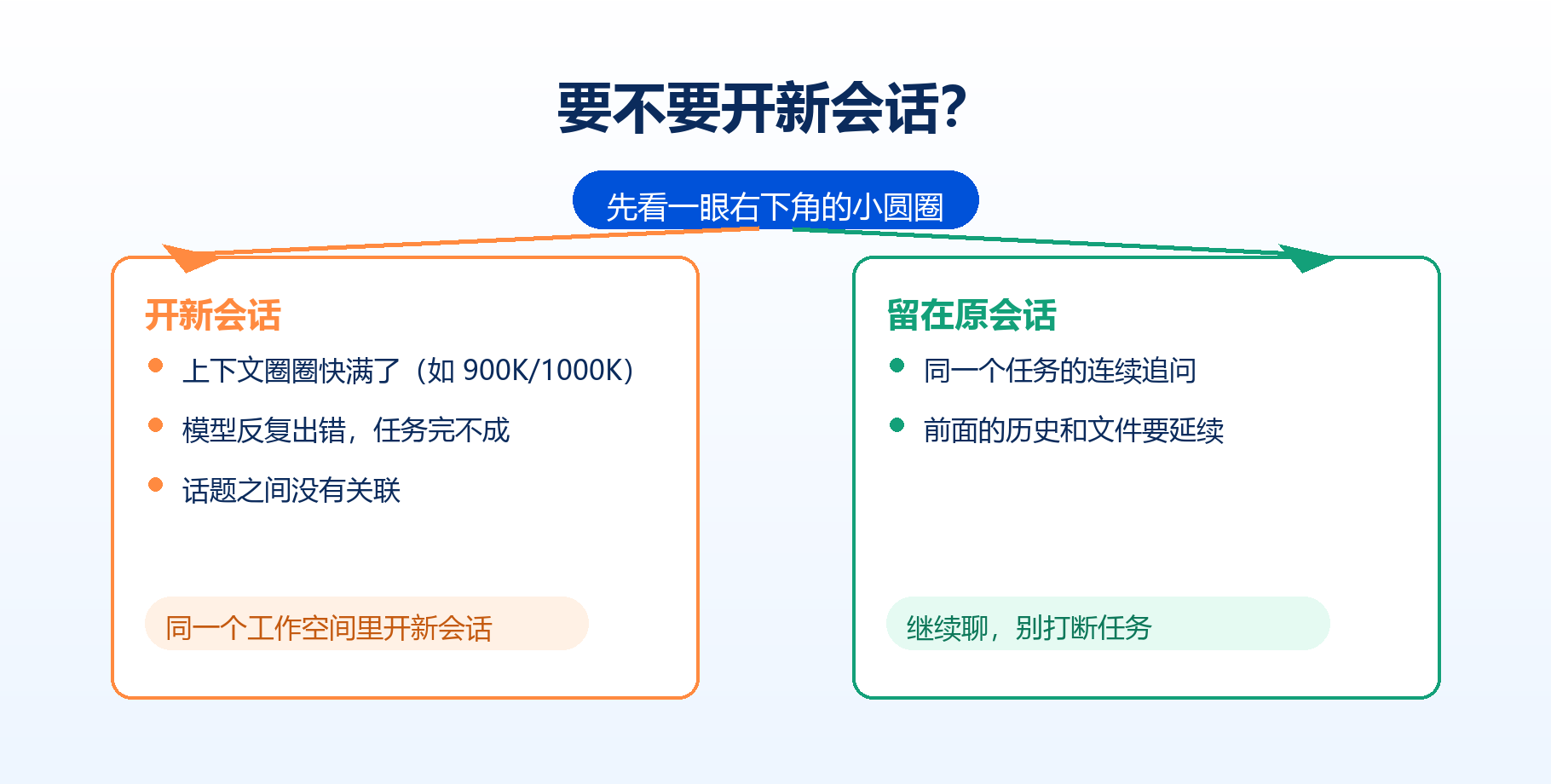
会话就像聊天房间。判断标准只有一条:接下来这件事,和之前聊的有没有关系?
该开新会话:
- 上下文圈圈快满了(比如显示 900K/1000K);
- 模型陷入循环,反复出错,任务再也完不成;
- 两件事没有关联——比如刚在调研,突然想聊别的。
留在原会话:
- 同一个任务的连续追问;
- 前面的历史、文件状态需要延续。
有个前提要记住:新会话最好开在同一个工作空间里。这样它仍然能读项目文件和背景资料——工作台没变,只是给任务换了个更清醒的脑子。
2. 别装太多技能,每个都在偷偷吃上下文
技能装得越多越好?恰恰相反。
每个技能的定义都要发给模型看一遍,模型得知道"你装了什么、每个干什么、什么时候该调"。技能一多,光是介绍它们就吃掉一大块窗口;模型判断"这次该用哪个"也更容易选错。
做法很简单:
- 打开技能管理页,把长期用不上的技能关掉——不用删,随时能再开;
- 只留当前工作真正需要的;
- 需要用的时候再打开。
新手从轻装开始:先留 2~3 个最常用的,跑顺了再加。想系统了解怎么把 WorkBuddy 在企业里用起来,可以先看这篇WorkBuddy企业版怎么用?从开通到落地五步上手。
三、习惯二:开口前,把指令说清楚
1. 没想好怎么写?点一下"增强提示词"
写指令最怕啰嗦、怕歧义、怕说了一堆废话还没说到点上。
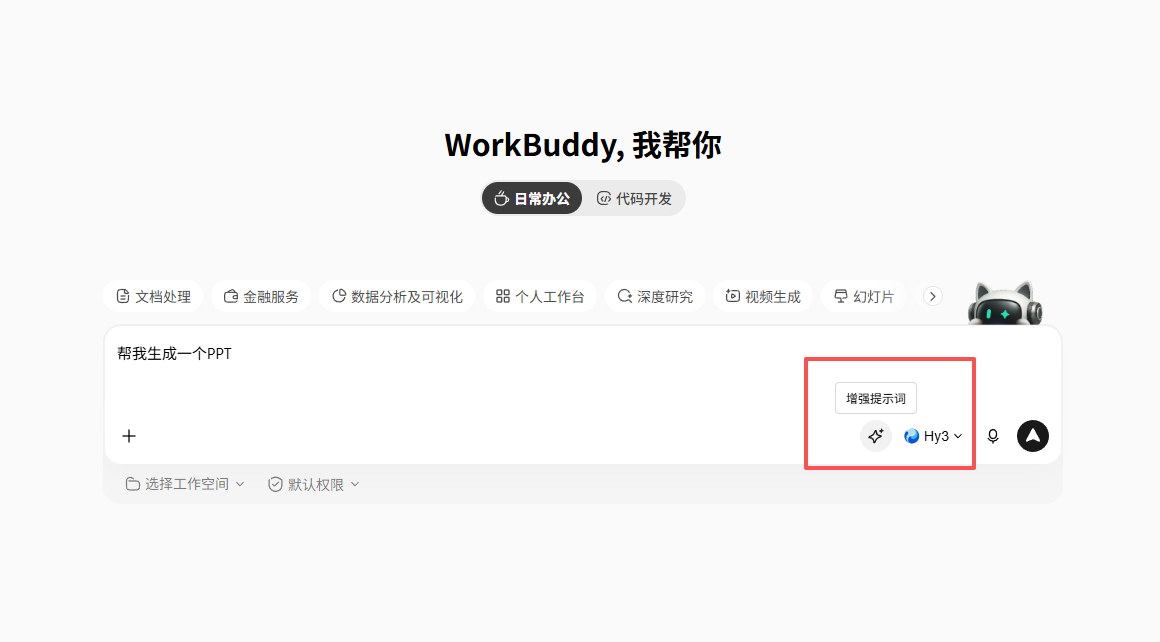
对话框右下角有个小闪光图标,就是"增强提示词"。它的作用很直接:你觉得自己没写清楚,就让 AI 帮你改写一遍。改写完的指令更干净、更聚焦、废话更少。
这条习惯是让你从"纠结遣词造句"里解脱出来——你把注意力放回"到底要 AI 帮你完成什么"就行,句子怎么组织,交给它。
2. 只想聊思路?先切"仅问答模式"
有时候你并不想让 AI 马上动手改文件,只是想先聊聊想法、捋捋思路。结果它一上来就要执行,反而碍事。
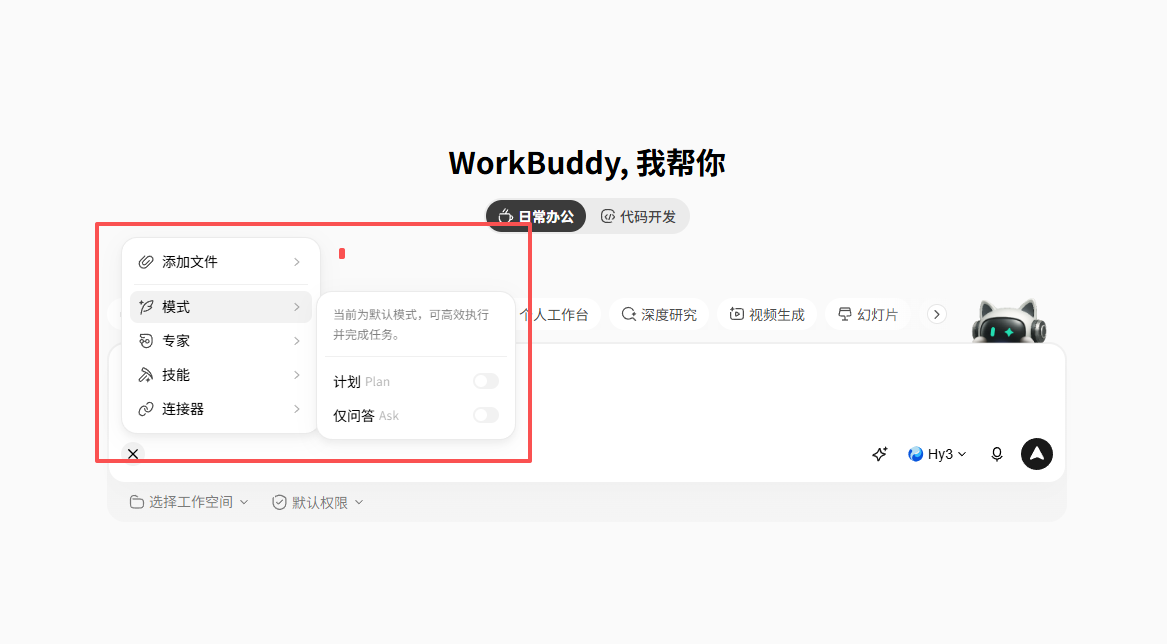
这时候打开"仅问答模式"就行。它和 Plan 模式都在对话框「+」旁边的模式入口里。
仅问答模式不会加载执行和编辑相关的工具,模型更专注在分析和讨论上。适合的场景:
- 梳理选题;
- 讨论方案;
- 分析问题;
- 找灵感;
- 正式动手前把需求聊清楚。
记住一句话:想聊天,先切模式。避免 AI 答非所问地去改你的文件。
四、习惯三:聊长了,记得给上下文减负
1. 看懂右下角那个灰色小圈圈
很多人用 WorkBuddy 很久,都没点开过对话框右下角那个灰色的小圆圈。它其实是个"上下文用量表"。
点开它,你会看到当前会话的上下文用了多少,包括:
- 当前上下文的使用比例;
- 已用量和模型窗口上限(比如显示 49.4K/1000K);
- 系统提示词、工具和子智能体、对话消息、连接器和技能各占多少。
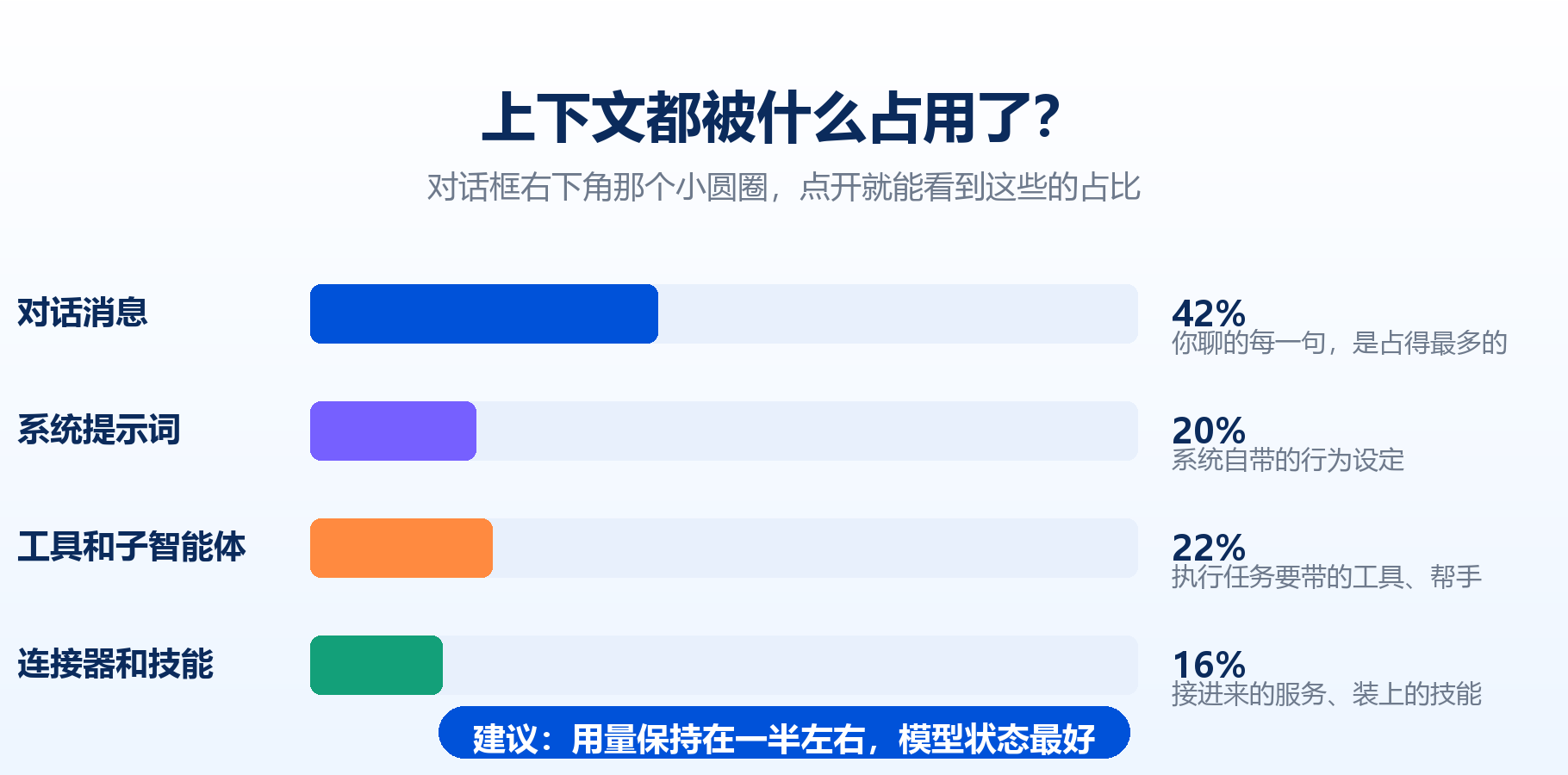
判断标准很简单:用量在一半左右,是模型状态最好的时候。超过一半,就该考虑压缩上下文,或者新开任务。
2. 对话太长?发一条 /compact 手动压缩
任务还没跑完,但对话已经很长,AI 开始变慢、变笨、忘事。不用新开会话,直接在对话框发一条斜杠指令:
`/compact`
WorkBuddy 会把当前上下文交给模型主动压缩:总结前面聊过的内容、替换掉原始对话、腾出窗口继续跑。
注意一点:压缩不是完全无损的。细节、特殊约束、中间状态可能在总结中被弱化。所以复杂任务压缩前,最好先让 AI 整理一份"任务检查点",写清楚:
- 当前目标;
- 已经完成的内容;
- 重要约束;
- 修改过的文件;
- 尚未解决的问题;
- 下一步动作。
如果这些信息很重要,让 AI 把它们写进工作区里的文件,再执行 /compact。这样就算摘要漏了细节,新上下文还能把任务状态重新读回来。
3. 一个会话里,尽量别频繁切换模型
同一个对话里频繁切模型,性能会下降,还可能丢信息。原因有两个:
一是提示词缓存。模型会缓存处理过的部分内容来省成本,但缓存通常和具体模型绑定。一切换,原来的缓存不一定能用上。
二是上下文窗口不同。不同模型的上下文长度不一样。你在一个大窗口模型里攒了一堆内容,切到窗口更小的模型,就可能被压缩或裁剪。
推荐做法:
- 同一任务,用同一个模型跑完;
- 一定要切?先 /compact 压缩一遍再切,省成本;
- 想试试别的模型?在同一个工作空间新开一个会话,别在原会话里切。

五、习惯四:换 AI,记忆也跟着走
以前在其他 AI 产品里攒了一堆个人偏好?不用在 WorkBuddy 里从头再来。
做法很简单:复制 WorkBuddy 提供的迁移提示词,让原来的 AI 整理一份"关于你的记忆总结",检查无误后,导入 WorkBuddy 就行。
原本要长期磨合的用户画像,两次复制粘贴就能搬过来。省下的磨合时间,够你多跑好几轮任务了。
常见问题
Q:上下文用量显示到多少就该注意?
A:一般建议用量在一半左右是模型状态最好的时候。超过一半,就该考虑用 /compact 压缩,或者干脆新开一个会话。别等到快满了、AI 开始犯糊涂才动手。
Q:/compact 压缩会不会把重要内容弄丢?
A:压缩本质是用一段总结替换原始对话,部分细节和中间状态可能被弱化。复杂任务压之前,先让 AI 整理一份任务检查点:当前目标、已完成内容、重要约束、改过哪些文件、下一步做什么。重要的话让 AI 把这份清单写进工作区文件,压缩完还能读回来。
Q:同一会话里切换模型会有什么影响?
A:同一个对话里频繁切模型,性能会下降,还可能丢信息。原因有两个:一是提示词缓存通常和模型绑定,一切换原来的缓存不一定能用上;二是不同模型上下文窗口不一样,大窗口里攒的内容切到小窗口模型,可能被压缩或裁剪。想试别的模型,建议新开一个会话。
总结
把 4 个习惯再收一收:
- 开工前:选对会话、关掉用不上的技能;
- 开口前:指令不清楚就用增强提示词,只想聊思路就切仅问答模式;
- 聊长了:盯住上下文用量,超一半就 /compact,别在会话里频繁切模型;
- 换工具:把记忆一起搬过来,不重新磨合。
腾讯云 WorkBuddy 官方授权伙伴 | 腾讯企业产品服务 | 企动云
AI摘要
WorkBuddy 使用技巧:看懂上下文用量、用增强提示词理清指令、仅问答模式聊思路、精简技能、避免频繁切模型,让 AI 越用越顺手。
关键词:WorkBuddy怎么用, WorkBuddy技巧, WorkBuddy使用技巧, WorkBuddy教程, WorkBuddy上下文,